
- Онлайн демонстрация работы видеорегистраторов «Трал»
Демонстрация работы
Доступ к устройству «Трал Патруль 2 IP» с помощью веб-интерфейса
Для подключения к демонстрационному оборудованию с помощью веб-интерфейса достаточно в браузере в строке адреса указать , что Вас приведёт на страницу идентификации «System Authentication», на которой нужно ввести «Login» - guest, «Password» - guest, далее нажать кнопку «Log in». После этого Вы получите доступ к просмотру видео онлайн демонстрационной системы слежения «Трал Патруль 2 IP» на Балтийской и к информации об устройстве. Доступ к перезагрузке устройства и форматированию жёсткого диска доступен только пользователям с полным доступом.
«Трал Патруль 2 IP» на Балтийской
Для работы с системой автоматического слежения за движением «Трал Патруль 2 IP» необходимо установить клиентское программное обеспечение «MultiVision 2»
Рекомендуемые системные требования:
- операционная система Windows XP/Vista/7;
- процессор с частотой не менее 2 ГГц;
- ОЗУ не менее 2024 Мбайт;
- аудио- и видеокарта (дискретная AGP или PCI-Express);
- сетевой интерфейс (10/100/1000).

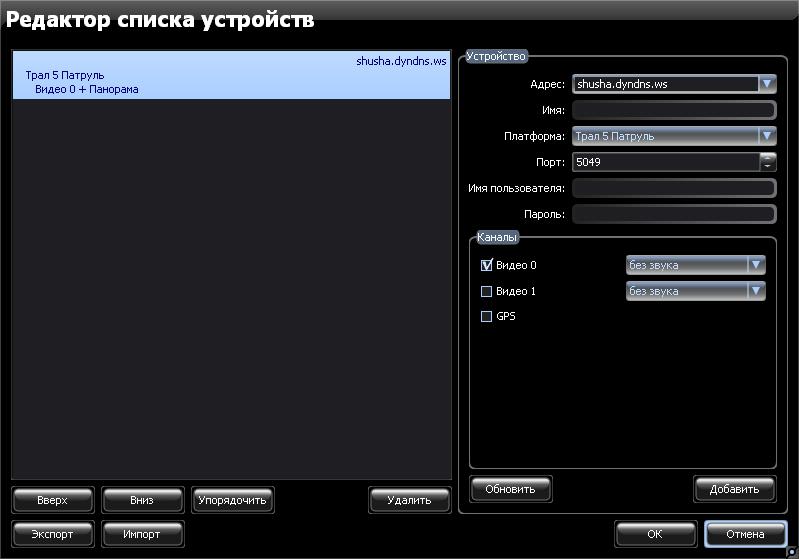
Для подключения к демонстрационной системе слежения «Трал Патруль 2 IP» откройте программу «MultiVision 2 - Launcher» и нажмите кнопку «редактировать». Далее:
- в строке адреса введите имя домена balt.tral.ru;
- выберите платформу «Tral Патруль 7»;
- порт установите 5049;
- введите имя пользователя - guest, пароль guest;
- нажмите кнопку «Добавить»
Нажмите кнопку «Ок» чтобы вернуться к основному меню программы. Выберите появившееся в списке устройство и нажмите кнопку «Просмотр».
Также можно открыть в программе «MultiVision 2» конфигурационный файл с заданными настройками: Балтийская, Зеленоград и Балтийская.
Обращаем Ваше внимание, что демонстрационный «Трал Патруль 2 IP» в списке устройств программы «Multivision 2 - Launcher» может отображаться как выключенное устройство. Это происходит потому, что до Трала не доходят broadcast-пакеты, посылаемые программой для поиска регистраторов в сети. Данный факт никак не отражается на работоспособности устройства – просто нажмите кнопку «Просмотр».
«Трал Патруль 2 IP» в Зеленограде
Для работы с системой автоматического слежения за движением «Трал Патруль 2 IP» необходимо установить клиентское программное обеспечение «MultiVision 2»
Рекомендуемые системные требования:
- операционная система Windows XP/Vista/7;
- процессор с частотой не менее 2 ГГц;
- ОЗУ не менее 2024 Мбайт;
- аудио- и видеокарта (дискретная AGP или PCI-Express);
- сетевой интерфейс (10/100/1000).
Для подключения к демонстрационной системе слежения «Трал Патруль 2 IP» откройте программу «MultiVision 2 - Launcher» и нажмите кнопку «редактировать». Далее:
- в строке адреса наберите доменное имя demo.tral.ru;
- выберите платформу «Tral Патруль 7»;
- порт оставьте без изменений - 5049;
- введите имя пользователя - guest, поле пароля оставьте пустым;
- нажмите кнопку «Добавить»
Нажмите кнопку «Ок» чтобы вернуться к основному меню программы. Выберите появившееся в списке устройство и нажмите кнопку «Просмотр».
Также можно открыть в программе «MultiVision 2» конфигурационный файл с заданными настройками: Зеленоград, Зеленоград и Балтийская.
Обращаем Ваше внимание, что демонстрационный «Трал Патруль 2 IP» в списке устройств программы «Multivision 2 - Launcher» может отображаться как выключенное устройство. Это происходит потому, что до Трала не доходят broadcast-пакеты, посылаемые программой для поиска регистраторов в сети. Данный факт никак не отражается на работоспособности устройства – просто нажмите кнопку «Просмотр».